TL;DR
- Problem: Zu viele „Will-ich-irgendwann-gucken“-YouTube-Tabs, besonders bei langen Videos – die Hürde ist hoch, sie wirklich anzusehen.
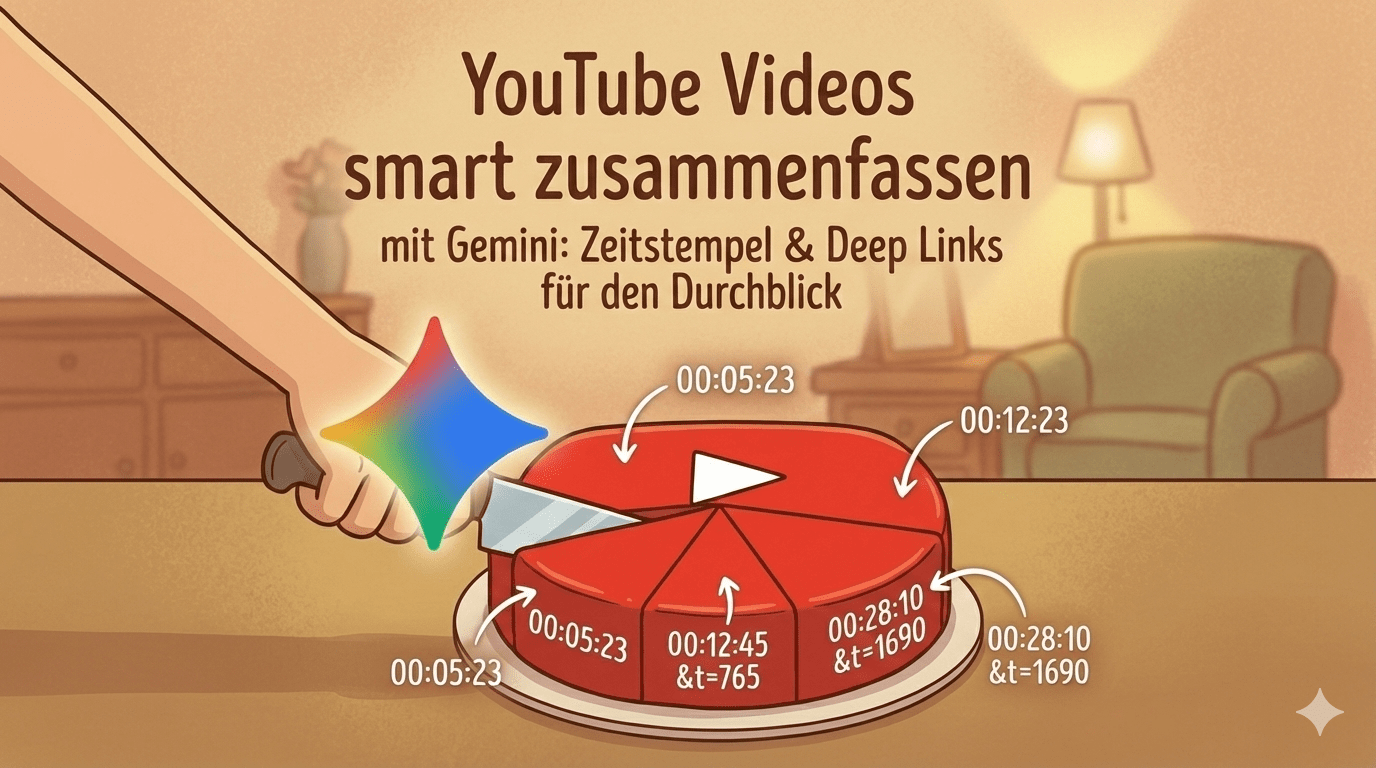
- Lösung: Gemini als Video-Vorkoster nutzen: Videos nicht nur grob zusammenfassen lassen, sondern in Abschnitte mit Überschriften gliedern.
- Mehrwert: Jede Passage bekommt Zeitstempel + Deep-Link (YouTube-Link mit
&t=in Sekunden), damit du später zielgenau reinspringen kannst. - Automatisierung: Ein Bookmarklet kopiert URL + fertigen Prompt in die Zwischenablage und öffnet Gemini – du musst nur noch einfügen + Enter.
- Ergebnis: Du kannst irrelevante Teile skippen, wichtige Stellen schnell finden – und häufst (zumindest etwas) weniger Tabs an.
Mein YouTube-Tab-Problem
Ich bin notorischer Sammler von Browser-Tabs – vor allem von Want-to-view-YouTube-Videos. Für mich sind sie die Klamotten auf dem Stuhl der digitalen Welt: zu gut, um sie zu schließen, aber nicht wichtig genug, um sie sofort zu schauen.
Nicht geholfen hat dabei, dass ich in Chrome Tab-Gruppen erstellen kann. So archiviere ich inzwischen ganze Staffeln von Video-Tabs in meinem Browser.
Ganz schlimm sind diese einstündigen Videos, die man nicht mal eben zwischendurch als “lütten Happen” reinschieben kann.
Der Hack: Gemini als Video-Vorkoster
Jetzt bin ich aber auf einen kleinen Hack gestoßen, der mir zumindest dabei hilft, nicht noch mehr Videos anzuhäufen: Ich lasse mir die Videos einfach von Gemini zusammenfassen. Sagt ja auch schon der Titel.
Mehr als nur eine Zusammenfassung: Timecodes & Deep Links
Eine einfache Zusammenfassung reicht mir allerdings nicht. Die ist schnell gelesen, hilft mir aber wenig, wenn ich später gezielt einzelne Stellen nachschauen möchte.
Also habe ich mir einen Prompt gebaut, der Gemini dazu anhält, das Video in einzelne Abschnitte zu unterteilen, diese zusammenzufassen und gleich den passenden Timecode mit Deep-Link anzugeben.
Automatisierung per Bookmarklet
Und weil selbst das Kopieren der URL und das Öffnen von Gemini wieder ein Schritt zu viel ist, habe ich mir zusätzlich ein Bookmarklet gebaut.
Das Bookmarklet kopiert die Video-URL, packt sie zusammen mit dem Prompt in die Zwischenablage, öffnet Gemini – und ich muss dann nur noch CMD+V und ENTER drücken, um Gemini loszuschicken.
Am Ende erhalte ich eine super Übersicht, was in dem Video vorkommt, kann für mich weniger relevante Passagen überspringen und mir die wichtigen Stellen dann doch noch im Video angucken, ohne lange suchen zu müssen.
Copy & Paste – leg direkt los
Hier sind Prompt und Bookmarklet, damit du direkt starten kannst.
Der Prompt
Fasse mir den Inhalt dieses YouTube-Videos ausführlich zusammen: [YouTube Video Link]
Beachte dabei bitte folgende Formatvorgaben für die Antwort:

- Struktur: Unterteile die Zusammenfassung in thematische Abschnitte mit aussagekräftigen Überschriften.
- Details: Gehe tief auf die Kernpunkte ein und nutze das Transkript des Videos für präzise Details.
- Zeitstempel & Deep Links: Füge am Ende jedes Stichpunktes oder Abschnitts den exakten Zeitstempel im Format [HH:MM:SS] hinzu.
- Link-Format: Erstelle direkt unter jedem Zeitstempel einen klickbaren Deep Link zur exakten Stelle im Video. Nutze dafür exakt dieses Format (Beispiel für 00:00:35):
<https://www.youtube.com/watch?v=5uUIHqLrMlg&t=35>
(Wobei die Zahl hinter 't=' der Zeitstempel in reinen Sekunden sein muss).
Antworte bitte auf Deutsch.
Das Bookmarklet
javascript:(function(){const u=window.location.href;const p="Fasse mir den Inhalt dieses YouTube-Videos ausführlich zusammen: "+u+"\\n\\nBeachte dabei bitte folgende Formatvorgaben für die Antwort:\\n\\nStruktur: Unterteile die Zusammenfassung in thematische Abschnitte mit aussagekräftigen Überschriften.\\nDetails: Gehe tief auf die Kernpunkte ein und nutze das Transkript des Videos für präzise Details.\\nZeitstempel & Deep Links: Füge am Ende jedes Stichpunktes oder Abschnitts den exakten Zeitstempel im Format [HH:MM:SS] hinzu.\\nLink-Format: Erstelle direkt unter jedem Zeitstempel einen klickbaren Deep Link zur exakten Stelle im Video. Nutze dafür exakt dieses Format (Beispiel für 00:00:35): <https://www.youtube.com/watch?v=5uUIHqLrMlg&t=35> (Wobei die Zahl hinter 't=' der Zeitstempel in reinen Sekunden sein muss).\\nAntworte bitte auf Deutsch.";navigator.clipboard.writeText(p).then(()=>{alert("Ausführlicher Prompt kopiert! Drücke Strg+V in Gemini.");window.open("<https://gemini.google.com/app","_blank")}).catch(e=>{alert("Fehler:> "+e)})})();Um das Bookmarklet zu nutzen, kopierst du den Code von oben und erstellst in deinem Browser ein neues Lesezeichen. In das Feld für die URL fügst du den Code ein, speicherst und öffnest direkt das nächstbeste YouTube-Video. Dann musst du nur noch auf das Lesezeichen klicken und ZACK!
Fazit eines notorischen Tab-Sammlers
Für mich ist das inzwischen der perfekte Mittelweg: Ich weiß, was in einem Video steckt, ohne es komplett schauen zu müssen – und wenn doch, finde ich die relevanten Stellen sofort wieder. Mein Tab-Stapel dankt es mir. Ein bisschen zumindest.
Schreibe einen Kommentar